ラベル Apple/Mac/iPod の投稿を表示しています。 すべての投稿を表示

2007/07/22

Coke + iTunes

今月からスタートした、「Coke+iTunes」キャンペーンのせいで、最近ずっとコーラばっかり飲んでます。


7/16~9/30までの期間、毎日25,000曲が当たるそうです。
また、当たり外れに関係なくたまるポイント(キャンペーンシール1枚につき1ポイント)を集めることにより、
オリジナルグッズが抽選で当たるそうです。

まず、はじめにCoke+iTunesから新規登録をする必要があります。
登録が完了しログインできたら、コーラに付いてる黄色いキャンペーンシールの裏の14桁の番号で抽選にチャレンジすることができます。
当たりだとiTunes ソングコードが表示される(登録したメアドにも届く)ので、
そのコードをiTunes Storeの「コードを使用する」ページで入力すると好きな曲が一曲ダウンロードできます。


DSCF3287

ちなみに現在、6戦2勝。
「毎日25,000曲が当たる」ってのはガチっぽいです。
2万5000曲×77日間で、このキャンペーンに合計192万5000曲が提供されると考えるとなかなか太っ腹です。
アルバム一個分落とせるぐらいは頑張ろうと思うけど、コーラって毎日飲むものじゃないな・・・。
毎日飲むと後味が最悪だわ、これ。

2007/05/09

South Park Mac vs. PC


最近サウスパークばっかり見て毒されてます。
で、こんなのを見つけました。
アポーが流してるTVCM、「Get a Mac」のサウスパーク版パロディ。
オリジナルのよりこっちの方がいいなー。

ラーメンズが出演してる日本版のCMは見ててちょっと気持ち悪い。
Macはお洒落アイテムですよって言っちゃってるようでなんか・・・。

2006/12/18

iBook G4をカスタムインストールして空き容量を増やす

僕のiBook G4は40GBしかHDDの容量がありません。
購入した当初は十分と思っていたけど、今でははっきり言って少ない!少ないってレベルじゃねーぞ!
iTunesのライブラリ容量が20GBを超えだしたので、それだけで全体の50%以上が占められていることになります。
もうぎりぎりなのです。

今回、カスタムインストールをして少しでも空き容量を増やすことにしました〜。


DSCF1355


削ったBundled Softwareは以下の3つです。


 ・iWork 体験版(732MB)
 ・GarageBand(2.9GB)
 ・iDVD(1.5GB)


結果、約5GBの軽量化に成功。
通常、OSも含め全てインストールすると11.6GBになりますが、上の3つを削ったことにより6.5GBですみました。
GarageBandがかなり容量食いですね。使わないのでもっと早くから削除しておくべきでした。

一から環境も構築できて気分的にもすっきりです。
容量不足の根本は解決できていませんが、これで暫く耐えます。

2006/11/26

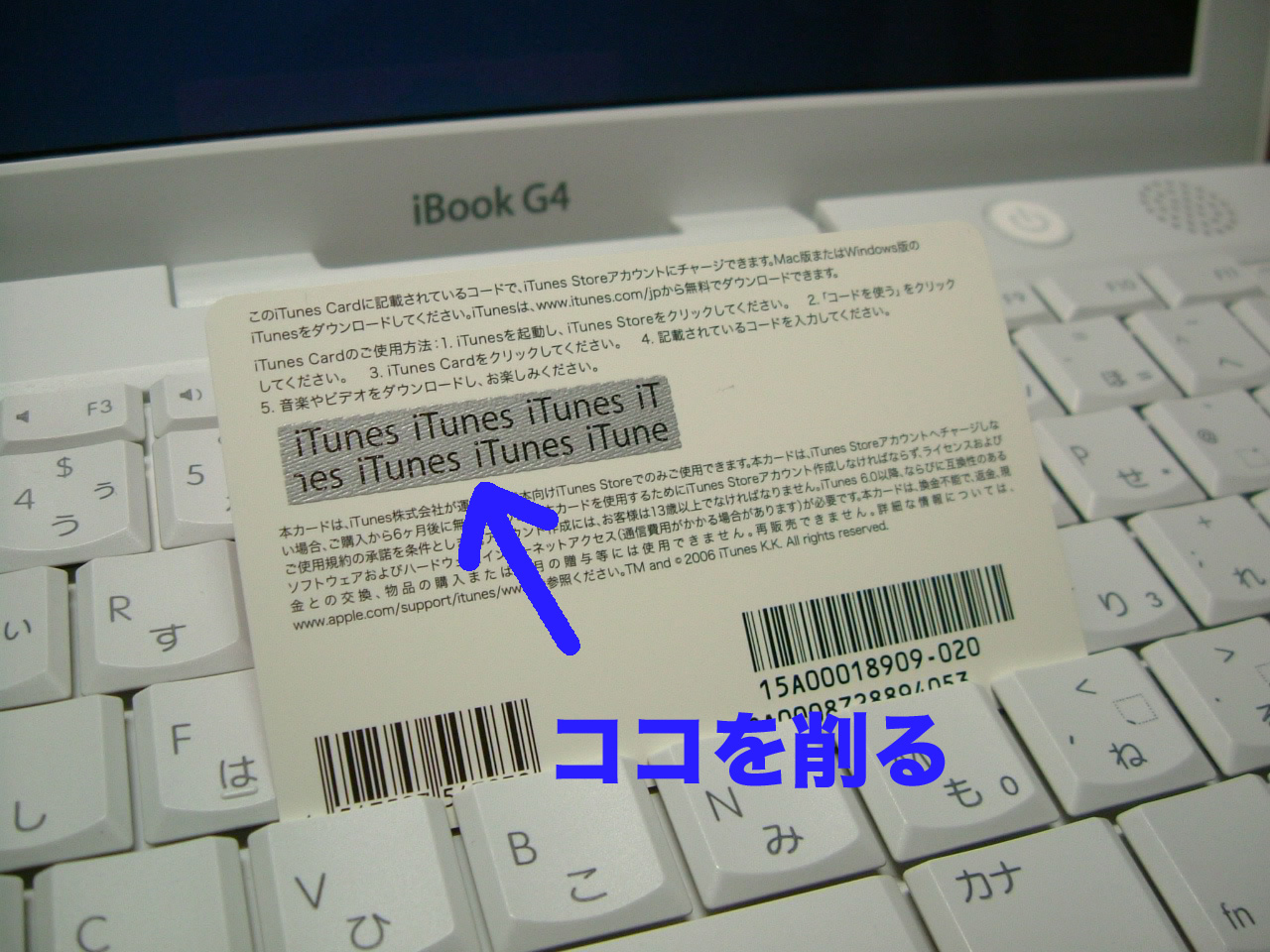
iTunes Card を使ってみる


日本橋へ行った際に「iTunes Card」を買ってみました。
別に日本橋まで行かなくても、セブンイレブンで売っているものなんですが・・・。

iTunes CardとはiTunes Storeで使用できるプリペイドカードで、
現在、1,500円分、2,500円分、3,000円分、5,000円分、10,000円分が販売されているようです。
僕が買ったのは1,500円分のになります。

一応、iTunes Storeのアカウントは裏技的なもので取得していましたが買うのは今回が初めて。
曲を買う以外でもiTunes Storeのアカウントがあると、試曲やアルバムアートワークの入手や無料曲のダウンロードができるので便利です。


カードの使い方は以下の通りです。


 1,iTunesを起動し、iTunes Storeへ
 2,「コードを使う」をクリック
 3,iTunes Cardを選択
 4,カードの裏を削って(上の画像参照)、記載されているコードを入力


アカウントに¥1,500がクレジットされました〜。
とりあえず東京事変のミュージックビデオを全部買います。(・∀・)

2006/09/16

iBook G4の交換用バッテリーが届いた


リコール対象
になっていた僕のiBook G4のバッテリーですが、交換用のバッテリーが届きました〜。
出来立てホヤホヤなのか、変な臭いを発しています。
さっそくバッテリーの儀式をしておきました。新品だけあって電池の保ちが良いです。

リコール対象のバッテリーの処分ですが、交換用が届いた時に配送業者に渡すか、
宅配伝票が同封してあるので着払いで送ればOKみたいです。
バッテリーは完全に放電してから返却して欲しいとのこと。

2006/08/25

PowerBook G4、iBook G4のソニー製バッテリーがリコール 僕のiBook G4も・・・

Dell社のノートPCのバッテリーに続き、PowerBook G4、iBook G4のバッテリーまでもリコールです!
原因は同じく、ソニー製リチウムイオン電池セル。

以下のシリアル番号のバッテリーがリコール対象です。
確かめて該当する人はアップルのサイトからバッテリー交換プログラムに申し込みましょう。


「バッテリー交換プログラム - iBook G4 および PowerBook G4」


人ごとだと思っていたら、僕のiBook G4のバッテリーも対象でした・・・!
ちょwwwこえぇええええ!!!
いや、まぁ一年使って劣化したバッテリーを新品に交換してくれるんだから、内心嬉しくないこともないかな。
さっそく、バッテリー交換プログラムにお申し込みしておきました。
交換用バッテリーが届くまでは約 4 - 6 週間かかる予定とのことです。


もしかして、もしかするとあの爆発騒動も、ソニー製リチウムイオン電池セルが原因だったのかな・・・?


〔関連記事〕
・SONY 『アップルコンピュータ社による同社製ノートブック型コンピュータの電池パック回収に対する弊社の対応について』
・ITmedia News 『iBook、PowerBookのバッテリーもリコール対象に』

2006/07/30

iBook G4 退院

昨日の晩に「修理完了しました」という電話があったので
今日、アップルストア心斎橋へ取りに行ってきました。

無事、手術は成功したみたいです。
ヒンジからの音も消えました。
それとヒンジの硬さが緩くなって、開け閉めがスムーズになりました。
修理前は異常に硬かったんですよね・・・。

ということで、保証期間ぎりぎりで修理出しといて良かったです。
iBook G4にはまだまだ現役で頑張って貰わねば。

2006/07/26

iBook G4 入院

iBook G4のヒンジから異音がする・・・ということで、
今日、アップルストアへ修理に出してきました。
ヒンジの部品を交換するみたいです。

修理費用の見積もりがなんと¥43,000。
でも、保障期間なのでプライスレス。セフセフ。

修理完了まで一週間程掛かる模様。
あるあ・・・ねーよwwwwwwww
一週間もの間、Macに触れないのは正直きつい。

修理終わるまで、弟のWinノートを拝借しときます。

2006/07/23

iBook G4のヒンジから異音

iBook G4を買ってからもうすぐ1年が経とうとしています。
そしてAppleの保証がもうちょっとで期限切れです。

最近、開閉する度に液晶の下枠、ヒンジの部分から「ミシミシ、パキパキ」鳴りだしました。
で、保証が残ってるうちに修理してもらおうと思い、心斎橋のアップルストアへ行ってきました〜。

こういった修理や相談はアップルストア内にある、「ジーニアスバー」というところで対応してくれます。
Mac、iPodの知識が豊富なジーニアスが対面で修理、相談にのってくれるAppleならではのサポートです。
電話サポートよりよっぽど頼りになります。


到着。今日も暑い。


ジーニアスバーを利用するには、まず店に展示してあるMacから予約をとらなければなりません。
デスクトップに表示されている「コンシェルジェ」という項目から予約できます。


ここがジーニアスバーです。


今日は1階で演奏のイベントが行われていて、ジーニアスバーはすいていました。
予約したらすぐ名前を呼ばれました。
iBookとりだして、状況を説明すると、ジーニアスがiBookと共に奥に消える・・・。
その間、MacFan(雑誌)を渡される。
10分ぐらいして、ジーニアスとiBookが帰ってくる。
とりあえずネジをしめ直してみたらマシにはなったけど、まだ微妙に鳴るとのこと。
修理するなら一週間ぐらい預かることになるらしい。
HDDのバックアップしてまた後日出直すことにしました。

2006/05/07

Transparent Screens


面白そうなのでやってみました〜。


Flickr:Transparent Screens

2006/04/09

助けて下さい!マックが突然爆発しました!  新・Mac板


2chの新・Mac板より。
元スレ「助けて下さい!マックが突然爆発しました!」


ネタかと思いきや、本当に爆発したようです。
「使用中いきなり煙がシューと出たと思ったら火を噴き出して爆発しました」とのこと。
こわ!
右パームレストが見るも無惨なことになってます。丁度、バッテリーがあるところですね。
持ち主に大きな怪我はないようでなによりです。
ちなみにこのiBook G4は買って1年未満とのこと。


「iBook G4およびPowerBook G4バッテリー交換プログラム」
もしかしてリコール対象のバッテリーだったのかもしれませんね。
確かめて該当する人はすぐ交換してもらいましょう。
爆発する前に・・・。

2006/04/06

Intel MacでWindows XPが正式に使用可能 AppleがBoot Campを発表


Intel CPU搭載のMacでWindows XPの利用を可能にする「Boot Camp」が、Appleより発表されました。
現在、Appleのサイトでパブリックベータ版を無料で配布中。
将来的に次期Mac OS X「Leopard」の一機能となる予定。


いやー、びっくりです。
ついにMacでWindowsが使える時代がきたんですね!
これはすごい、これはすごい、これはすごい!
だってWinが動くんだからWin用のソフトも、ちょっとアレなゲームも、あの動画配信も、
例のP2Pもできるんですね・・・。

そして、あれだけMicrosoftと敵対していたApple Computerが、自らWindowsに対応させるとは思いもよりませんでした。
ほんと勝負師というか面白いことをやってくれます。

今後、Boot Campの影響でどのぐらいMacユーザーが増えるのか。
気になるところです。


〔関連記事〕
・Apple News Release 『アップル、Boot Campを発表』
・PC Watch 『Intel MacでWindowsが動く「Boot Camp」レポート』
・ITmedia 『もうみんなMacを買えばいいと思う——Apple純正「Boot Camp」をさっそく試した』

2006/03/30

2006/03/28

iBook G4でデュアルモニタ

去年の夏にぬっ壊れたVAIOですが、17インチCRTモニタ(Trinitron)は生きているので、
何か使い道は無いかと思っていたら「iBook G4のデュアルモニタ化」なるものを発見してしまった。

そもそもiBook G4はミラーリングしかできません。
これはPowerBookとの差別化の為に封印された仕様なんでしょうが、ごにょごにょすれば封印が解けるらしい。
当然、サポート外の行為。
メーカーからの保証も受けられなくなりますので良い子は真似しちゃ駄目です。
また、全てのiBook G4で可能なわけでなく、最悪起動しなくなるそうです。
やるなら自己責任でやりましょう。


さっそく机の上を片付けて,居間で余生を過ごしていたCRTを部屋の机に移動。
さすがCRT、糞重たかったです。彼にはもう暫く頑張ってもらいます。


「VGA ディスプレイアダプタ(真ん中の白いコード)」で、CRTとiBook G4を繋げる。
ちなみにVGA ディスプレイアダプタはiBook G4を買った時の箱の中に入っていました。

CRTの電源を入れると・・・


ミラーリングです。
iBook G4の画面と全く同じ画面が外部モニタの方にも映されます。
よくPCの授業の時などに使われるやつですね。

この場合、外部モニタの表示解像度はiBook G4の画面と同じく1024x768です。


さて、いよいよ本題であるiBook G4のデュアルモニタ化に取り掛かります。
デュアルモニタ化には「Screen Spanning Doctor」というツールを使用します。


 1,上のリンク先の「Screen Spanning Doctor」をダウンロード.


 2,「システム環境」→「言語環境」でMacを英語環境にする.
   (Englishをドラッグ&ドロップで一番上へもっていくと英語環境になります.)


 3,ログアウト、ログイン。または再起動.


 4,「Screen Spanning Doctor」を解凍し実行.


 5,USE AT YUOR OWN RISK(やるなら自己責任の意).
   「Enable Spannning」をクリック.


 6,iBook G4と閉じた時、スリープさせるかさせないか.


   「No」なら iBookを閉じた時、スリープに.
   「Yes」ならスリープしないのでiBookを閉じたまま外部モニタが使える.
   閉じて使うと放熱が心配なので僕は「No」を選択.


 7,認証でワスパードを入力.


 8,デュアルモニタを実行するか?と聞いてくるので「ReStart」で開始.
   再起動される.


以上で完了。


「システム環境設定」→「ディスプレイ」を開いてみると・・・


上の画像のような、今ままでは無かった項目が出現してます。
青い四角をドラッグすることによって両モニタの配置を調節できます。
メニューバー、Dockを外部モニタの方にもってくことも可能。

ミラーリングとの切り替えは「F7」です。

もし「Screen Spanning Doctor」を解除したい時は手順「5」で「Disable Spanning」を選択します。
もちろん英語環境にしてからです。


完成!
ちゃんとiBook G4でもデュアルモニタになっています。
CRT側の表示解像度も1280×1024と問題ありません。
おかげで重なることなく複数のウィンドウ、アプリを表示できるので作業効率も大幅UPです。
んー、これは本当に便利。結果、大満足です。

2006/01/15

「MacBook Pro」という名称が不評な件

CNET Japan 「MacBook Pro」という名前はダメなのか--アップル製ノートPCに対するブログ界の評価


やっぱり不評なようですね。
改めて思うことは「PowerBook」ってほんと良い名前・・・。
「iBook」も「MacBook」に改名されちゃう確率大ですね。

2005/11/13

iBook G4について

現在、愛用しているiBook G4の紹介です。

長年使っていたVAIO PCV-R71の光学式ドライブ、HDDがぶっ壊れてしまいました。
スペックも低いし、OSもWindows 98SEと古いので、これを機会に買い替えることに。
目に留まったのは以前から気になっていたMac。

07月27日、丁度良いタイミングでiBook G4がマイナーチェンジしたので、
「これだ!!」と衝動的に購入。

Windowsからのスイッチは不安も大きかったのですが、いざ使いだしてみるとMac OS Xの凄さに感激。
完全にMacに洗脳されてしまいました。

Appleは来年からIntelのCPUを採用することを発表したので、おそらくPowerPC最後のiBookになるのでしょう。
無難というか、枯れぎみの環境だけあってすごく安定しているように思います。


━━━━━━ (・∀・)イイ! ━━━━━━
・限りなくシンプル、左右対称なデザイン
・コストパフォーマンスが高い
・無線LAN、Bluetooth内蔵
・ポリカーボネイト製ボディで頑丈
・2本指でトラックパッドをなぞることでスクロールが可能
・反射の少ないノングレア液晶
・林檎ロゴが光る
・愛着がわく


━━━━━━ (・A・)イクナイ! ━━━━━━
・光度ムラ、視野角が狭いなど液晶の性能は低い
・重量が2kg超えるとやはり重い
・放熱性が乏しいのでHDDの辺り(パームレスト)が熱い


DSCF0910

DSCF0955

DSCF0964

DSCF0973

DSCF0385


iBook G4 M9846J/A
ディスプレイ12.1インチ (対格) TFT XGA、1024×769 ピクセル
プロセッサ1.33GHz PowerPC G4
メモリ512MB DDR SDRAM +512MB 増設
ハードディスク40GB Ultra ATA/100
光学式ドライブスロットローディング方式コンポドライブ(DVD-ROM/CD-RW)
グラフィックスATI Mobility Radeon 9550 (32MB DDR SDRAM)
入出力ポートFireWire 400×1基、USB 2.0ポート×2基、VGA出力、S-Videoおよびコンポジットビデオ出力、ヘッドフォン出力ミニジャック
ネットワーク内蔵10/100BASE-T Ethernet、内蔵56K V.92モデム
ワイヤレス接続内蔵AirMac Extreme(802.11g)、Bluetooth 2.0 + EDR(Enhanced Data Rate) 標準装備
バッテリー駆動最長6時間
サイズ285×230×34.2mm
重量2.2kg
エネルギー消費効率 (区分S)0.00010
ソフトウェアMac OS X、Spotlight、Dashboard、Mail、iChat AV、Safari、アドレスブック、QuickTime、iLife (iTunes、iPhoto、iMovie HD、iDVD、GarageBand)、iCal、AppleWorks、Classic環境、Marble Blast Gold、Nanosaur 2、Apple Hardware Testその他
付属品Apple VGAディスプレイアダプタ、モデムケーブル、電源アダプタ、リチウムイオンバッテリー