2006/11/26

iTunes Card を使ってみる


日本橋へ行った際に「iTunes Card」を買ってみました。
別に日本橋まで行かなくても、セブンイレブンで売っているものなんですが・・・。

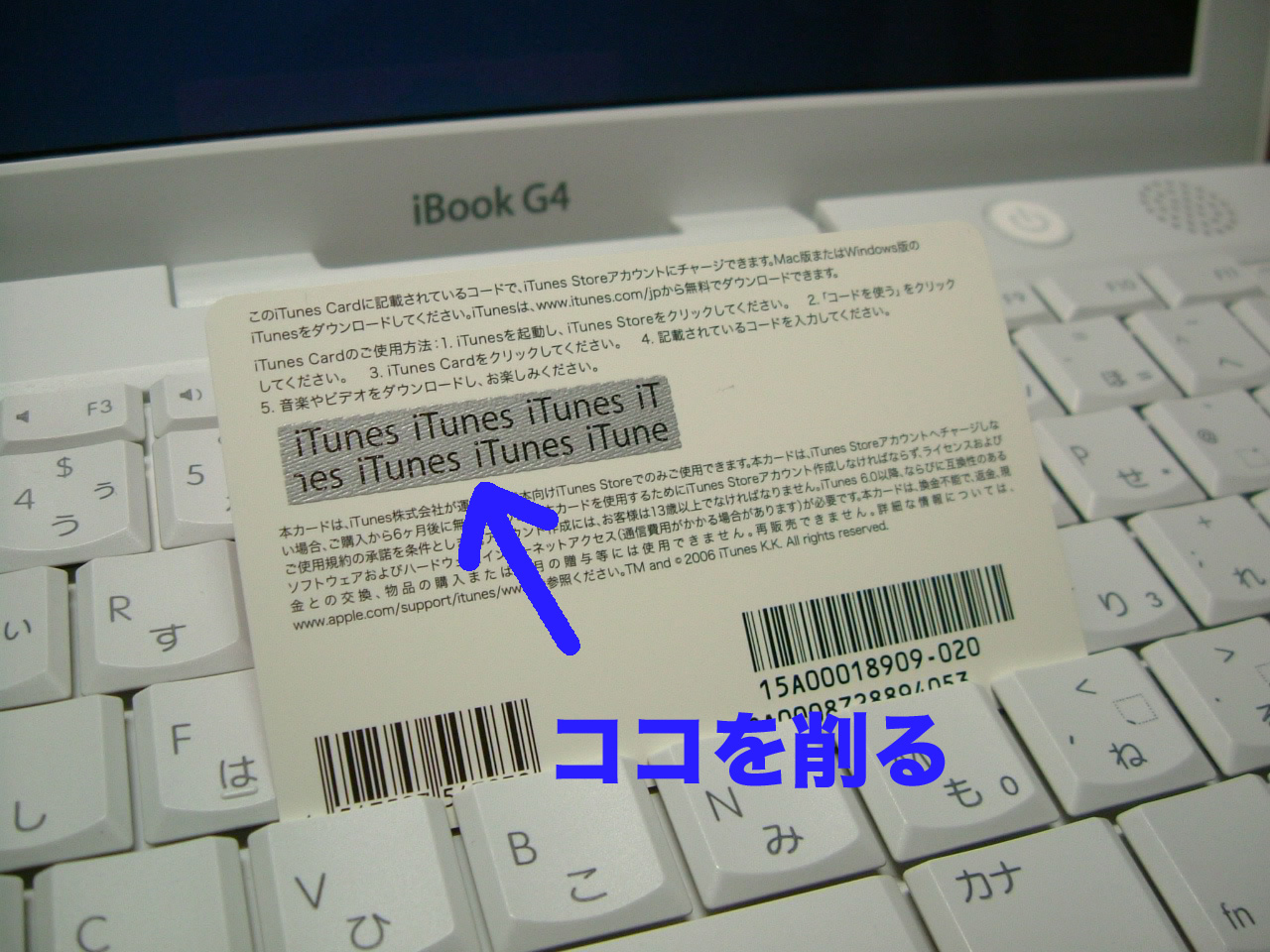
iTunes CardとはiTunes Storeで使用できるプリペイドカードで、
現在、1,500円分、2,500円分、3,000円分、5,000円分、10,000円分が販売されているようです。
僕が買ったのは1,500円分のになります。

一応、iTunes Storeのアカウントは裏技的なもので取得していましたが買うのは今回が初めて。
曲を買う以外でもiTunes Storeのアカウントがあると、試曲やアルバムアートワークの入手や無料曲のダウンロードができるので便利です。


カードの使い方は以下の通りです。


 1,iTunesを起動し、iTunes Storeへ
 2,「コードを使う」をクリック
 3,iTunes Cardを選択
 4,カードの裏を削って(上の画像参照)、記載されているコードを入力


アカウントに¥1,500がクレジットされました〜。
とりあえず東京事変のミュージックビデオを全部買います。(・∀・)

2006/11/23

702NKIIのテーマを変更

標準で付いてくるNokiaのテーマをずっと使っていましたがいい加減飽きてきました。
そこで自分好みのをダウンロードしてぶち込んでみました。


DSCF1329

DSCF1335

ジャンルを越えて色々ありますね。
水着の女とかのちょっとえっちなテーマが豊富にあるのはよく理解できません。

2006/11/20

kTunes


iTunesで音楽を聞きながら他の作業をしている際に、曲を止めたり、次の曲に飛ばしたいときが結構あります。
そうゆう時に一々、iTunesのアイコンをクリックしてウィンドウを全面に持ってきて、操作・・・。
この動作が面倒くさい。やってられません。特に画面の小さいユーザーはよくわかると思います。

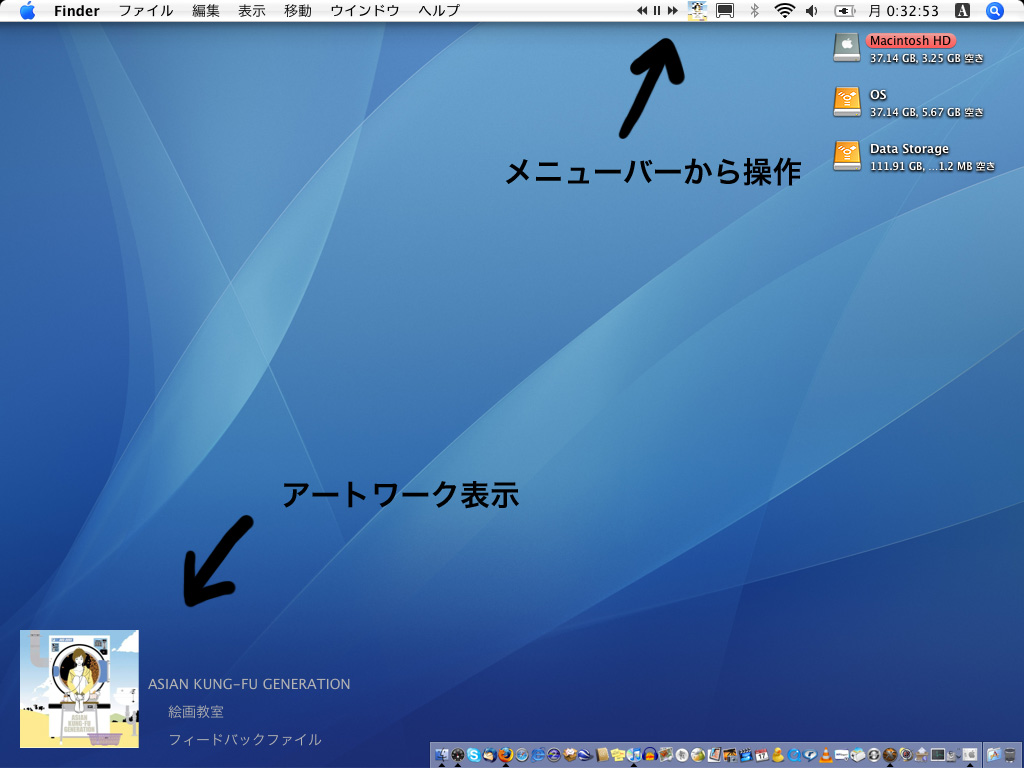
そこでメニューバーからiTunesをコントロールできる、「kTunes」を紹介します。
再生中の情報、アートワークをデスクトップに表示してくれる機能もあります。

ダウンロードはこちら


細かい設定はkTunesの環境設定から行えます。
頻繁に使うようであれば システム環境設定>アカウント>ログイン項目 に追加しておくと便利です。

2006/11/18

iTunes 再生回数を変更

iTunesは曲の再生回数も表示してくれますが、通常この再生回数は任意で変更できません。
曲の進行を早めてリピートしまくる・・・という方法で再生回数は増やす事は可能ですがとてもめんどいです。
そこでAppleScriptを使って、変更してみましょう。


まず、 アプリケーション>AppleScript>スクリプトエディタ を起動。
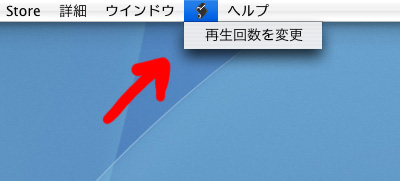
以下をコピペし、保存(フォーマットはスクリプト。名前は「再生回数を変更」としておきました)。


tell application "iTunes"
try
set trk to {}
set slct to a reference to selection
if slct as list is {} then return
repeat with x in slct
set end of trk to (name of x as Unicode text) & (" (" & played count of x & ")")
end repeat
set AppleScript's text item delimiters to ", "
set y to text returned of (display dialog ((trk as Unicode text) & " の再生回数を変更") default answer "")
if y is false then return
set played count of slct to y
end try
end tell


次に、保存したファイルを ユーザ>ライブラリ>iTunes>Scripts に入れる(Scriptsフォルダが無ければ作成する)。
iTunesを起動し、再生回数を変更したい曲を選択。
メニューバーからスクリプトを実行する。


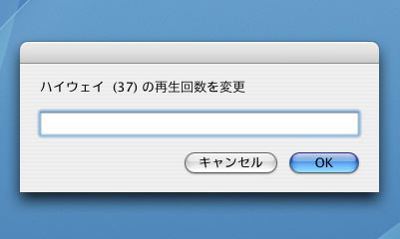
変更したい再生回数を打ち込み、「OK」で反映されます。
標準で付けて欲しいぐらい便利です。


〔参考ページ〕
『使って楽しいアップルスクリプト集 その3 (iTunes関連)』

2006/09/30

Mac OS X Update 10.4.8


Mac OS X Update 10.4.8がでています。
アップデートしましょう(;´Д`)

2006/09/20

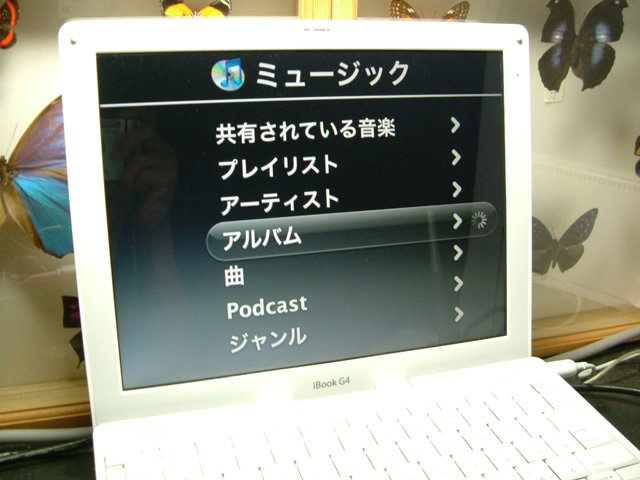
Front RowをiBook G4で動かす

iBook G4に「Front Row」を導入してみました。

「Front Row」はiMac G5以後のMacから採用されるようになった機能で、Intel Macでは全ての機種に搭載されています。
どういうものなのかはこちらのデモ動画を見ればよくわかると思います。
これを対応してないiBook G4で動かそうというわけです。

以下、手順を書きますが、やるなら自己責任でお願いします。
例え、あなたのMacがぶっ壊れたりしても僕は責任もてません><

Front Row Enablerの方をよく読んでやってください。


 1,アップルのサイトから「Front Row 1.3」をダウンロード。
   「FrontRowUpdate1.3.dmg」をダブルクリックして展開し、
   「FrontRowUpdate1.3.pkg」をデスクトップにドラッグ&ドロップしてコピー。


 2,こちらのサイトから「Enabler1.3」をダウンロード。
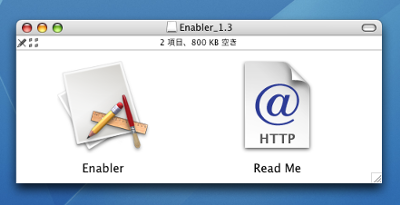
   「Enabler1.3.dmg」をダブルクリックして展開すると、以下のような
   ウィンドウが現れるので、「Enabler」をダブルクリックします。


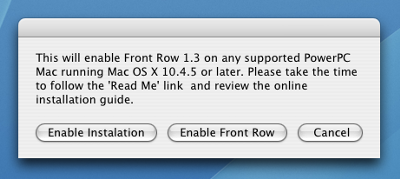
 3,以下のようなウィンドウが現れるので、「Enable Instalation」をクリック。
   認証でパスワードを入力。


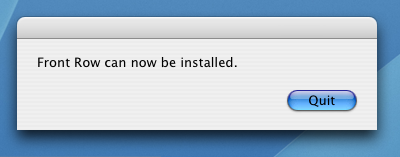
 4,以下のようなウィンドウが現れるので、「Quit」をクリック。


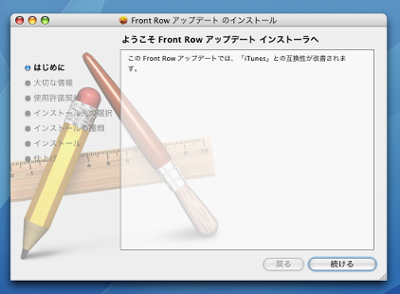
 5,次は「1」でデスクトップにコピーしておいた、「FrontRowUpdate1.3.pkg」を
   ダブルクリックして、インストーラーに従ってインストールします。


 6,インストールが完了したら再起動します。


 7,再度、「Enabler1.3.dmg」→「Enabler」を開く。「2」を参照。


 8,今度は「Enable Front Row」をクリックします。
   認証でパスワードを入力。


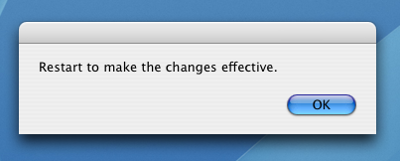
 9,以下のようなウィンドウが現れるので、「OK」をクリック。


 10,また再起動。


以上で完了です。
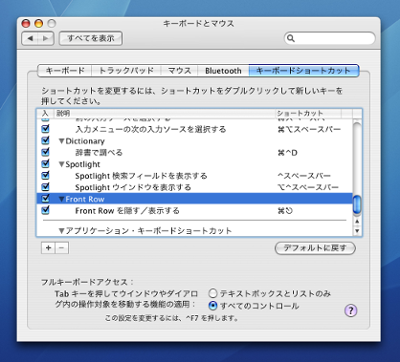
「システム環境設定」>「キーボードとマウス」>「キーボードショートカット」を開いてみましょう。


「Front Row」の項目があると思います。
ここで起動するキーの設定ができます。今回は「F8」に設定しておきました。


おっおっおっ


おおおおおおし!


キタコレ!


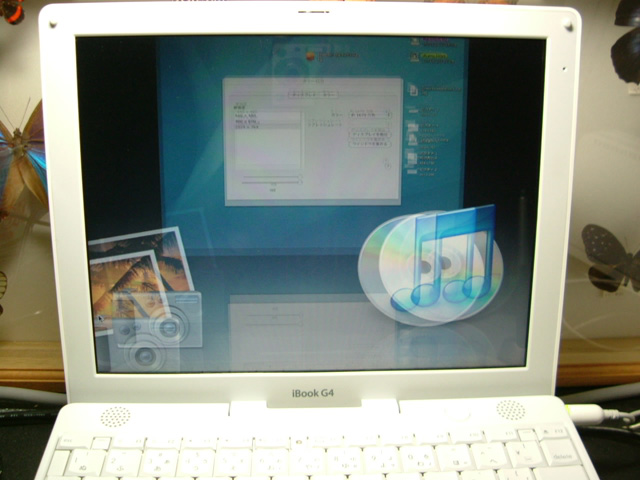
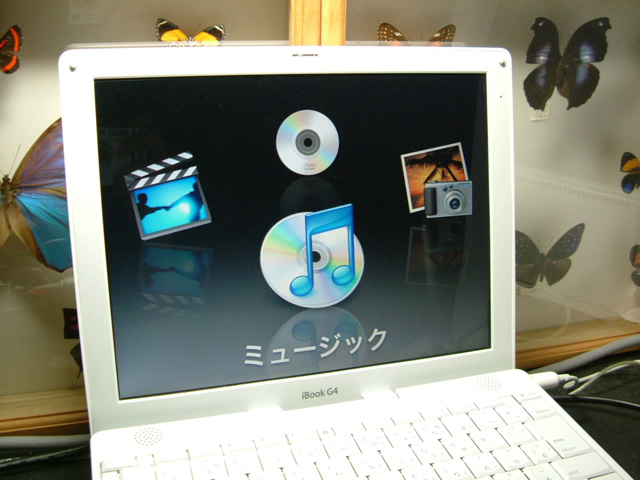
確かにiBook G4で「Front Row」が動きました。ちょっと感動。
でも、なんだろ、数分で飽きた。やっぱFront Rowにはリモコンがないとな〜。


〔追記〕

ソニエリのケータイで遠隔操作しています。これいいな〜。


〔追記〕
Mac OS X 10.4.8のアップデートに伴い、Front Rowが動かなくなってしまいました。
原因はマウス関係のドライバが更新されたからのようです。

以下のページからMac OS X 10.4.8に対応したEnablerが入手できます。
How To Install Apple’s Front Row 1.3 on Mac OS X 10.4.8

2006/09/16

iBook G4の交換用バッテリーが届いた


リコール対象
になっていた僕のiBook G4のバッテリーですが、交換用のバッテリーが届きました〜。
出来立てホヤホヤなのか、変な臭いを発しています。
さっそくバッテリーの儀式をしておきました。新品だけあって電池の保ちが良いです。

リコール対象のバッテリーの処分ですが、交換用が届いた時に配送業者に渡すか、
宅配伝票が同封してあるので着払いで送ればOKみたいです。
バッテリーは完全に放電してから返却して欲しいとのこと。