2006/12/23

CLIE PEG-SJ30を入手

iPod shaffleを手放して、「CLIE PEG-SJ30」を入手しました〜。
発売されたのが2002年9月21日だから、もう4年以上前の機種になります。


DSCF1457

DSCF1443

DSCF1448


とりあえず、充電してハードリセットをしておきました〜。

全体的に汚れ気味で所々傷もあり、あまりいい状態とは言えませんが、まぁ使えればおk。
液晶保護シートがかなり使い込まれて傷だらけなので、これは新品のに変えとく必要がありそうです。
あとバッテリーが心配(色んな意味で)。


DSCF1451

左からスタイラス、電源ボタン、メモリースティックスロット、赤外線通信ポート、ストラップホール、ジョグダイアル、BACKボタン。

メモリースティックはCybershotで使っていた64MBのがあったのでそれを使用。


SONY CLIE PEG-SJ30
OS日本語版Palm OS(R) Ver.4.1
CPUDragonball VZ(33MHz)
メモリROM8MB
RAM16MB
インターフェースUSB、赤外線、メモリースティックスロット
液晶半透過型TFT 320×320ドット
バッテリ駆動時間通常使用時約12日間
サイズ約幅71.8mm×約高さ104mm×約16.8mm
重量約139g
発売開始日2002年9月21日


ご覧の通り低スペックなのでもっさりしてるのかなと思いきや、サクサク動いてくれます。
これがPalm OSってやつなのか・・・!?


今後の使い道としてはPIMを中心に使っていくつもりです。
あとは画像ビューアと目覚まし時計のかわりにでもなってくれれば上出来です。


━━━━━━(・∀・)イイ!━━━━━━
・Macとの親和性
・サクサク動く
・コンパクトで掴みやすい
・ジョグダイアルの操作感
・ハイレゾ液晶
・バッテリーの駆動時間


━━━━━━(・A・)イクナイ!━━━━━━
・電源ボタンの位置
・質感はもろプラスチック
・低スペック

2006/12/22

Microsoft Wireless Laser Mouse 6000 を使ってみる

注文していた「Microsoft Wireless Laser Mouse 6000」が届きました〜。

使用時間は短いのですが簡単なレビューをします。
まだ耐久性や、実際自分の環境でどれぐらい電池が保つのかは不明ですが、結論から言うと優秀なネズミです。
質感や作り込みはAppleのマウスなんですが、実用性や多機能においてはMicrosoftのマウスの方が勝っているように思いました。


各ボタンの設定については以下のようにしておきました。

 ・左ボタン・・・クリック
 ・右ボタン・・・右クリック
 ・ホイールボタン・・・Dashboard.app
 ・サイドボタン(小)・・・進む
 ・サイドボタン(大)・・・戻る


━━━━━━(・∀・)イイ!━━━━━━
・Mac対応でドライバも問題なし
・人間工学に基づいたデザインだけあって持ちやすく,丁度良いサイズ
・ワイヤレスは想像以上に快適
・レーザー式のおかげかマウスパッドなくてもカーソル飛びが全くない
・チルトホイールを回した時の感触がぬるぬるっとしててイイ!
・チルトホイールの横スクロールが便利
・クリックの固さはやわらかめなので少ない力で押せる
・保証が5年


━━━━━━(・A・)イクナイ!━━━━━━
・レシーバーでかすぎ
・サイドボタンを押した時の質感が安っぽい
・サイドボタン(小)が押しにくい
・右手専用


2006/12/20

マウスを買い替えることに

Amazonからギフト券が送られてきたので、マウスを新しく買い替えることにしました。

現在使用しているマウスはAppleのPro Mouse。
貰い物なんで大切に使っていましたが、古いだけあって傷だらけ、内部に少しひびが入ってます。
Apple伝統のワンボタンマウスなんですが正直、ワンボタン使い辛い。
まぁ、おかげでショートカットを覚えられたという見方もできるんですけどね・・・。


DSCF1372

デザインはすごく(・∀・)イイ! 歴代アポーマウスの中でも一番好き。


DSCF1375

裏側も抜かり無くデザインされています。クリックの固さは3段階で調節できる。


さて、新しいマウスを選ぶにあたっての、条件をまとめてみると以下の通りです。


 ・Mac対応 ・・・重要
 ・ワイヤレス ・・・ レシーバー要らずのBluetooth接続ならなお良し
 ・レーザー ・・・ 光学式と比べ良いと聞くので使ってみたい
 ・手にフィット ・・・ モバイル用の小さいのとかは嫌
 ・多ボタン ・・・ 便利そう
 ・Amazonで売ってる ・・・ ギフト券で安く買えるので 重要
 ・Mighty Mouse以外 ・・・ Apple Storeで使用しましたが使いにくく感じた(主観)


以上の点を踏まえ、色々悩んだ結果、「Microsoft Wireless Laser Mouse 6000」に決定。
Bluetooth接続以外は条件を満たしています。


さっそくポチりました。届くのが非常に楽しみです。

2006/12/18

iBook G4をカスタムインストールして空き容量を増やす

僕のiBook G4は40GBしかHDDの容量がありません。
購入した当初は十分と思っていたけど、今でははっきり言って少ない!少ないってレベルじゃねーぞ!
iTunesのライブラリ容量が20GBを超えだしたので、それだけで全体の50%以上が占められていることになります。
もうぎりぎりなのです。

今回、カスタムインストールをして少しでも空き容量を増やすことにしました〜。


DSCF1355


削ったBundled Softwareは以下の3つです。


 ・iWork 体験版(732MB)
 ・GarageBand(2.9GB)
 ・iDVD(1.5GB)


結果、約5GBの軽量化に成功。
通常、OSも含め全てインストールすると11.6GBになりますが、上の3つを削ったことにより6.5GBですみました。
GarageBandがかなり容量食いですね。使わないのでもっと早くから削除しておくべきでした。

一から環境も構築できて気分的にもすっきりです。
容量不足の根本は解決できていませんが、これで暫く耐えます。

2006/11/26

iTunes Card を使ってみる


日本橋へ行った際に「iTunes Card」を買ってみました。
別に日本橋まで行かなくても、セブンイレブンで売っているものなんですが・・・。

iTunes CardとはiTunes Storeで使用できるプリペイドカードで、
現在、1,500円分、2,500円分、3,000円分、5,000円分、10,000円分が販売されているようです。
僕が買ったのは1,500円分のになります。

一応、iTunes Storeのアカウントは裏技的なもので取得していましたが買うのは今回が初めて。
曲を買う以外でもiTunes Storeのアカウントがあると、試曲やアルバムアートワークの入手や無料曲のダウンロードができるので便利です。


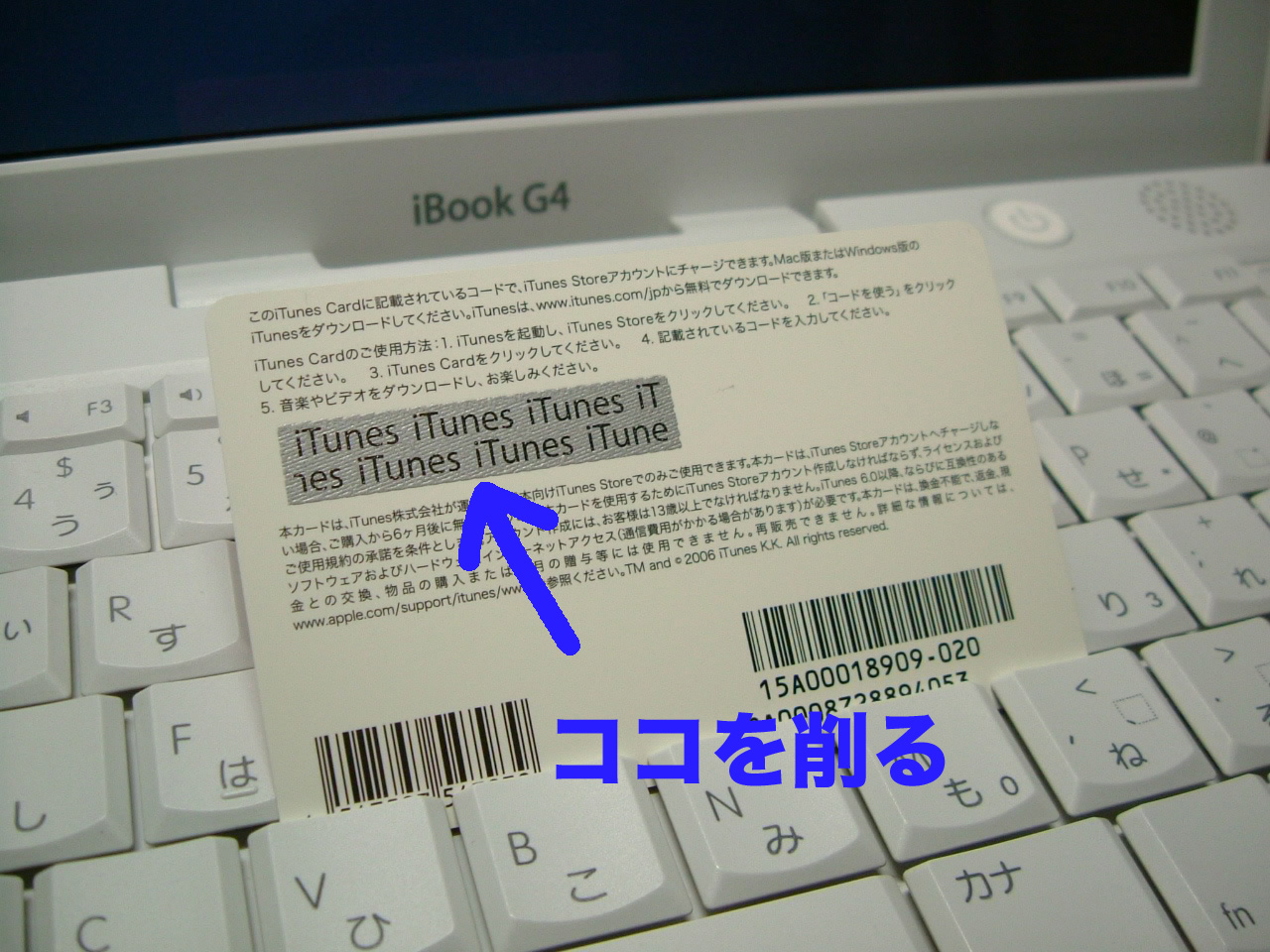
カードの使い方は以下の通りです。


 1,iTunesを起動し、iTunes Storeへ
 2,「コードを使う」をクリック
 3,iTunes Cardを選択
 4,カードの裏を削って(上の画像参照)、記載されているコードを入力


アカウントに¥1,500がクレジットされました〜。
とりあえず東京事変のミュージックビデオを全部買います。(・∀・)

2006/11/23

702NKIIのテーマを変更

標準で付いてくるNokiaのテーマをずっと使っていましたがいい加減飽きてきました。
そこで自分好みのをダウンロードしてぶち込んでみました。


DSCF1329

DSCF1335

ジャンルを越えて色々ありますね。
水着の女とかのちょっとえっちなテーマが豊富にあるのはよく理解できません。

2006/11/20

kTunes


iTunesで音楽を聞きながら他の作業をしている際に、曲を止めたり、次の曲に飛ばしたいときが結構あります。
そうゆう時に一々、iTunesのアイコンをクリックしてウィンドウを全面に持ってきて、操作・・・。
この動作が面倒くさい。やってられません。特に画面の小さいユーザーはよくわかると思います。

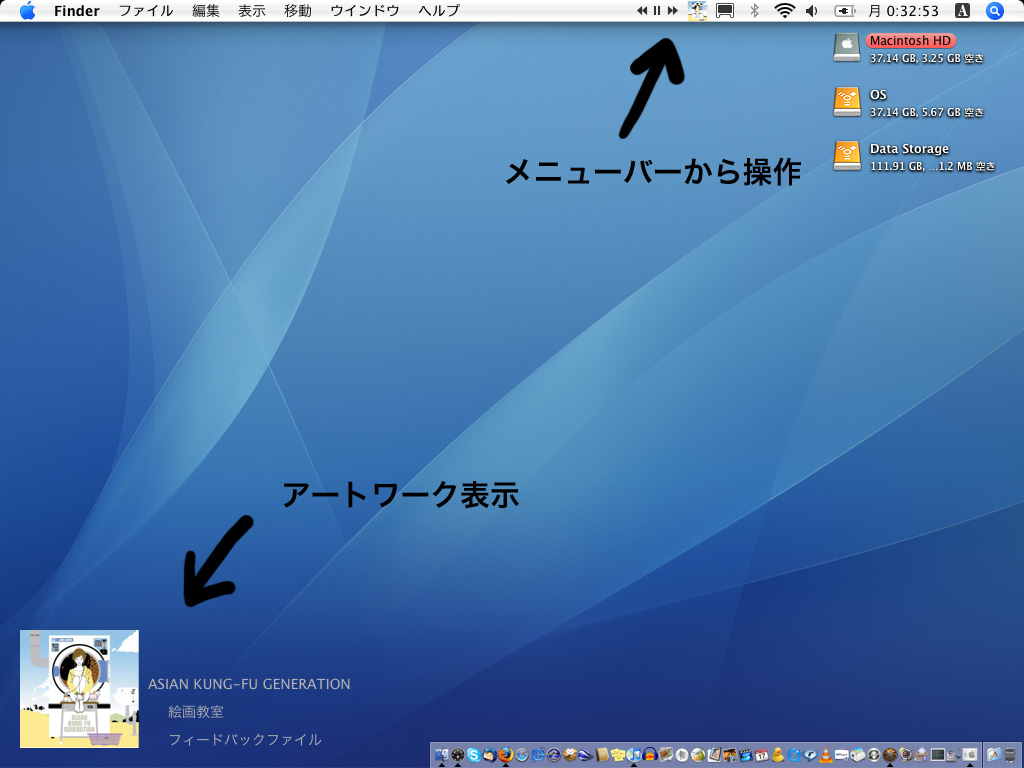
そこでメニューバーからiTunesをコントロールできる、「kTunes」を紹介します。
再生中の情報、アートワークをデスクトップに表示してくれる機能もあります。

ダウンロードはこちら。


細かい設定はkTunesの環境設定から行えます。
頻繁に使うようであれば システム環境設定>アカウント>ログイン項目 に追加しておくと便利です。